
Установка Python и PyCharm
Пошаговая инструкция для Windows и Mac: скачайте программы, создайте проект и запустите первый файл.
Для занятий нужны две программы. Python выполняет ваш код. PyCharm помогает писать, запускать и проверять программы.
Выберите свой компьютер: Windows · Mac. После установки переходите к созданию проекта.
В этой инструкции для первой домашней установки выбран Python 3.13.16. Это не утверждение о версии на олимпиаде: перед соревнованием сверяйте её с памяткой своей площадки. Если преподаватель уже назначил другую версию Python, используйте её.
О подготовке к соревнованиям: какие программы предусмотрены требованиями ВсОШ и что известно о площадках Татарстана.
Где скачать PyCharm
Официальный вариант: страница PyCharm на русском. На 1 октября 2026 года актуальный стабильный выпуск — 2026.2.3. Базовых бесплатных возможностей достаточно для этих занятий; после пробного периода Pro они остаются доступны. Покупать Pro для выполнения этой инструкции не требуется. Объяснение JetBrains.
Если вы пользуетесь несколькими программами JetBrains, их можно устанавливать и обновлять через Toolbox App. Установите Toolbox, найдите PyCharm и нажмите Install. Для конкретного выпуска откройте Available versions. Инструкция JetBrains.
Загрузки LearnCS: открытая сборка PyCharm Community Edition 2025.3 из официального выпуска JetBrains. Мы размещаем неизменённые установщики в GitHub Releases проекта LearnCS. Это отдельная сборка открытых компонентов; пробного Pro в ней нет. Используйте этот вариант, если основной сайт JetBrains недоступен. Доступность GitHub из вашей российской сети заранее не подтверждена.
| Компьютер | Скачать из загрузок LearnCS | Технические сведения |
|---|---|---|
| Windows | Установщик .exe | Windows x64; 474 765 896 байт, около 475 МБ |
| Mac | Установщик .dmg | Apple Silicon, ARM64; 599 519 091 байт, около 600 МБ |
Исходный выпуск JetBrains опубликован 8 декабря 2025 года. Для Mac с процессором Intel или Windows на ARM нужны другие установщики; приведённые два файла для них не выбирайте.
Код Community распространяется по Apache 2.0, комплектный JetBrains Runtime — по GPLv2 с Classpath Exception. Лицензии и уведомления включены в установщики. Рядом с ними доступны исходники Runtime, исходники библиотек и пояснение к их лицензиям и версиям. Исходники Community · Сведения о файлах и SHA-256.
Windows
-
Откройте страницу Python 3.13.16. В таблице Files выберите Windows installer (64-bit). Это обычный установщик; пакет с названием embeddable для этой инструкции не нужен.
-
Откройте скачанный
.exe. Отметьте Add Python to PATH, затем нажмите Install Now. Дождитесь сообщения об успешной установке. -
Откройте новое окно командной строки и выполните:
py -3.13 --versionОжидаемый ответ —
Python 3.13.16. -
Скачайте выбранный выше установщик PyCharm для Windows, откройте
.exeи пройдите шаги мастера. Затем запустите PyCharm из меню «Пуск». -
Перейдите к созданию проекта.
Порядок установки Python описан в официальном руководстве для Windows. Если компьютер школьный и установка запрещена, её должен выполнить администратор.
Mac
-
Откройте страницу Python 3.13.16 и выберите macOS installer. Этот установщик Python подходит и для Apple Silicon, и для Intel.
-
Откройте скачанный
.pkgи пройдите шаги установки. Затем в папке Программы → Python 3.13 запустите Install Certificates.command и дождитесь завершения. -
Откройте «Терминал» и выполните:
python3.13 --versionОжидаемый ответ —
Python 3.13.16. -
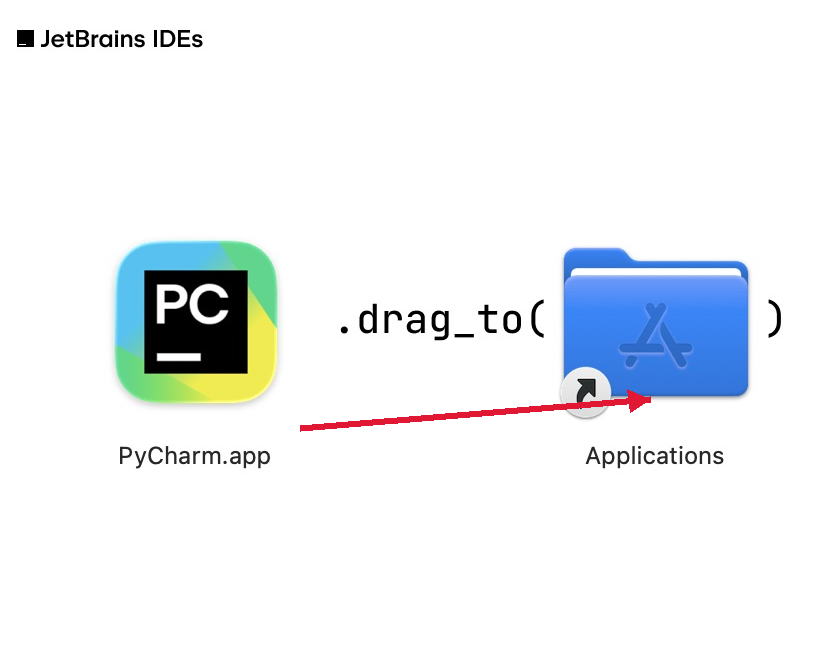
Скачайте выбранный выше PyCharm для Mac. Для компьютеров с чипом M1, M2, M3 и следующих поколений выбирайте Apple Silicon. Откройте
.dmgи перетащите PyCharm.app или PyCharm CE.app в Applications. -
Запустите PyCharm из папки «Программы» и переходите к созданию проекта.
Порядок установки Python описан в официальном руководстве для macOS. Системный Python, который уже может быть на Mac, удалять или заменять не нужно.
Создайте проект
Проект — это папка с вашими программами и их настройками. При первом запуске PyCharm прочитайте условия использования. Для совпадения названий кнопок с инструкцией выберите английский интерфейс.
Снимки ниже сделаны в PyCharm 2025.3 на Mac. На них выбран Python 3.11; в новом проекте по этой инструкции выберите установленный Python 3.13. В более новой версии PyCharm расположение отдельных элементов может отличаться.
-
Нажмите New Project.

- Выберите Pure Python. В конце поля Location задайте имя папки проекта, например
tlfcs. - Выберите Project venv. PyCharm создаст отдельное окружение Python для этого проекта.
- В поле Python version выберите Python 3.13. Если его нет в списке, нажмите значок папки и укажите установленный интерпретатор. Его расположение можно узнать командой
py -3.13 -c "import sys; print(sys.executable)"в Windows илиpython3.13 -c "import sys; print(sys.executable)"на Mac. Не копируйте чужой путь со снимка. - Оставьте Create a welcome script включённым, а Create Git repository выключенным. Нажмите Create и дождитесь открытия проекта.
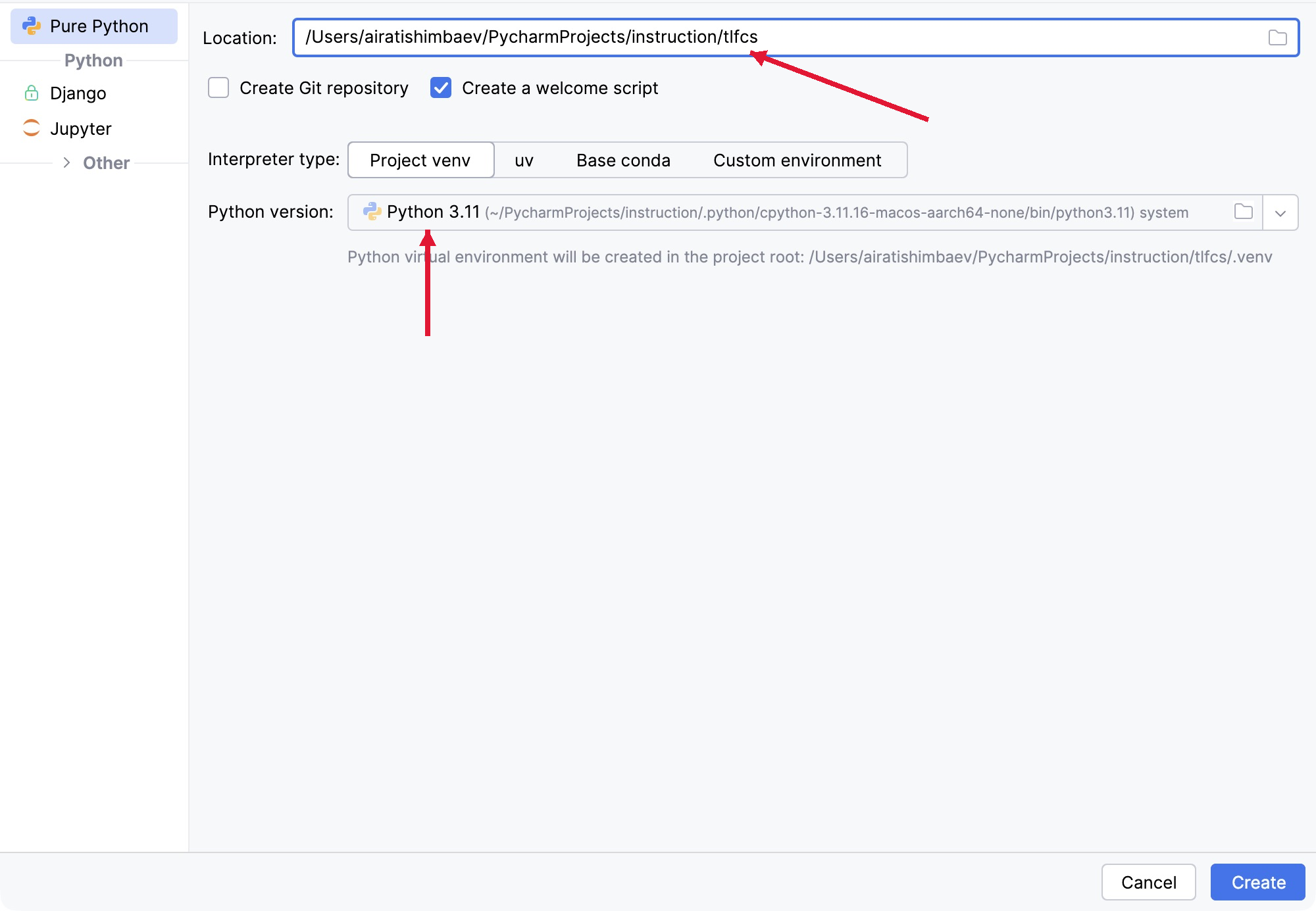
На снимке показано расположение поля Python version. Номер 3.11 в примере отличается от установленного по этой инструкции Python 3.13.
Официальная инструкция создания проекта.
Запустите первую программу
Откройте main.py в левой панели Project и нажмите зелёную кнопку Run. Для стандартного приветственного примера внизу появятся Hi, PyCharm и Process finished with exit code 0. Последняя строка означает, что программа завершилась без ошибки.
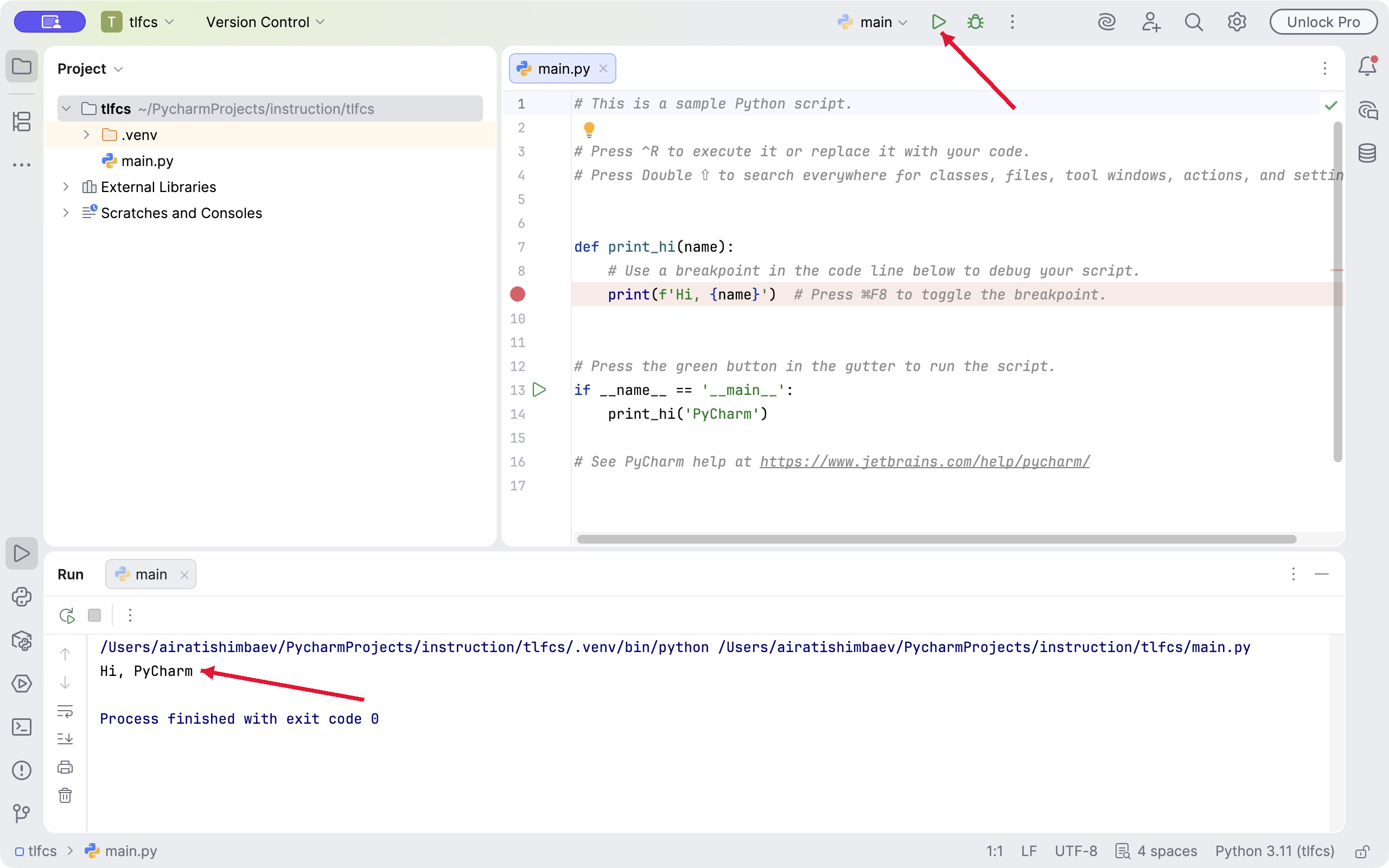
Если main.py не создан, нажмите правой кнопкой на папку проекта, выберите New → Python File, введите main и напишите:
print('Hi, PyCharm')Нажмите правой кнопкой внутри файла и выберите Run ‘main’.
Создайте свой файл
-
В панели Project нажмите правой кнопкой на папку проекта
tlfcs. Выберите New → Directory, введите01и нажмите Enter. -
Нажмите правой кнопкой на новую папку
01. Выберите New → Python File и введитеP. PyCharm создаст файлP.py. -
Впишите три строки:
print('Hotkeys for running:') print('Ctrl+Shift+F10 in Windows') print('Control+Shift+R in Mac') -
Оставьте
P.pyоткрытым. Рядом с зелёной кнопкой запуска смените main на Current File. Теперь кнопка запускает открытый файл.
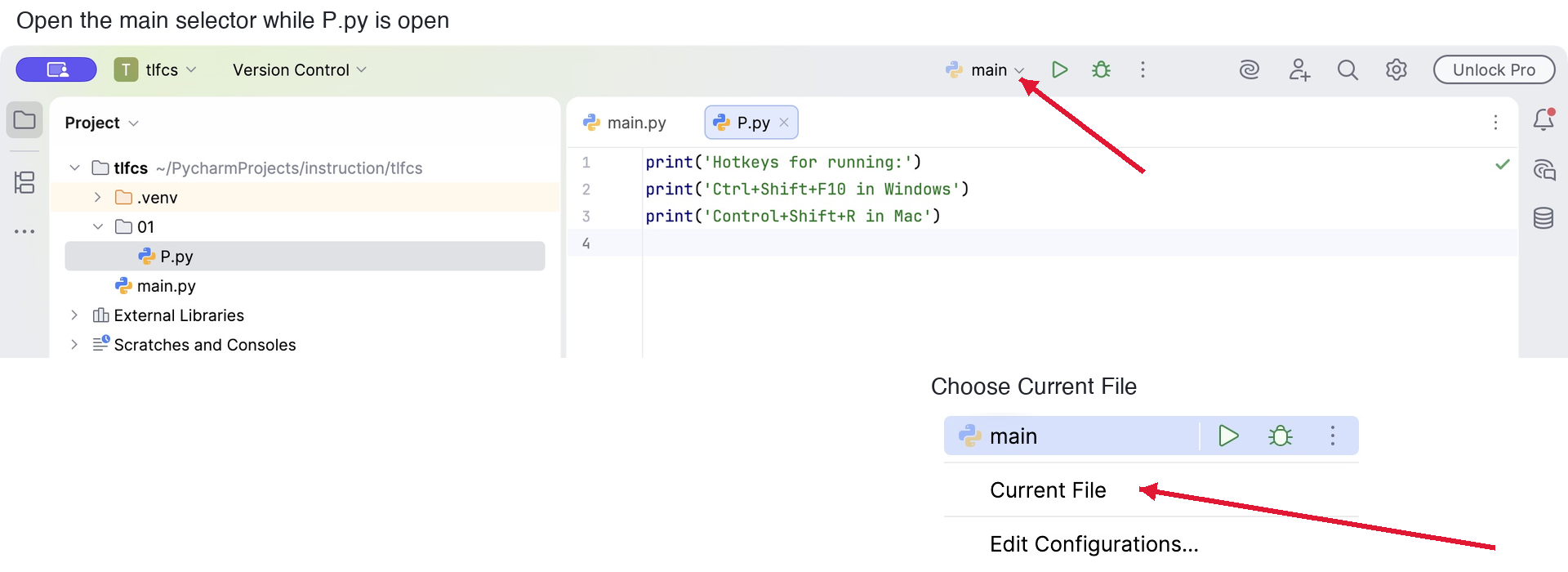
-
Нажмите Run. Внизу должны появиться все три строки и
Process finished with exit code 0.
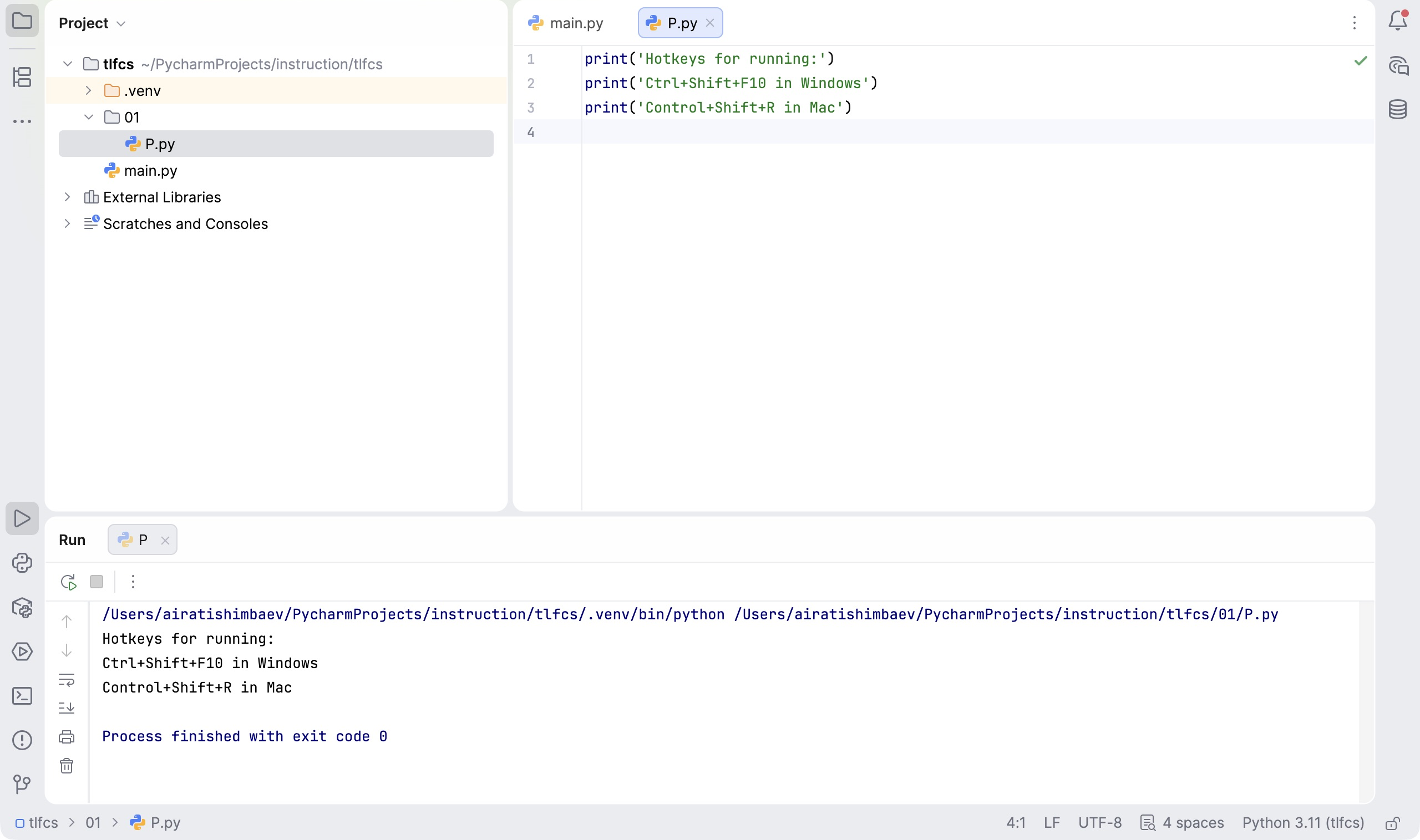
Для проверки создайте в той же папке файл J.py, напишите print('Запущен J.py') и запустите его. В окне Run должна появиться строка Запущен J.py. Если вы снова видите три строки из предыдущего примера, запускается P.py. Теперь вы можете проверить, что запускаете именно тот файл, который редактируете.
Если запускается прежняя программа, проверьте Current File или нажмите правой кнопкой в нужном файле и выберите Run с его именем. Если PyCharm пишет, что интерпретатор не настроен, вернитесь к выбору установленного Python. Способы запуска в документации JetBrains.